Поділитися графіком: коротке посилання на ваш пресет
Що знадобиться
- Акаунт на платформі.
- Збережений пресет графіка у правій панелі Presets (іконка-закладка праворуч). Пресет графіка пам'ятає весь графік: монету, таймфрейм, індикатори з налаштуваннями і розкладку панелей.
Не плутайте його з пресетом індикатора. Той зберігає налаштування лише одного індикатора і посиланням не передається.
Кроки
1. Відкрийте меню пресета
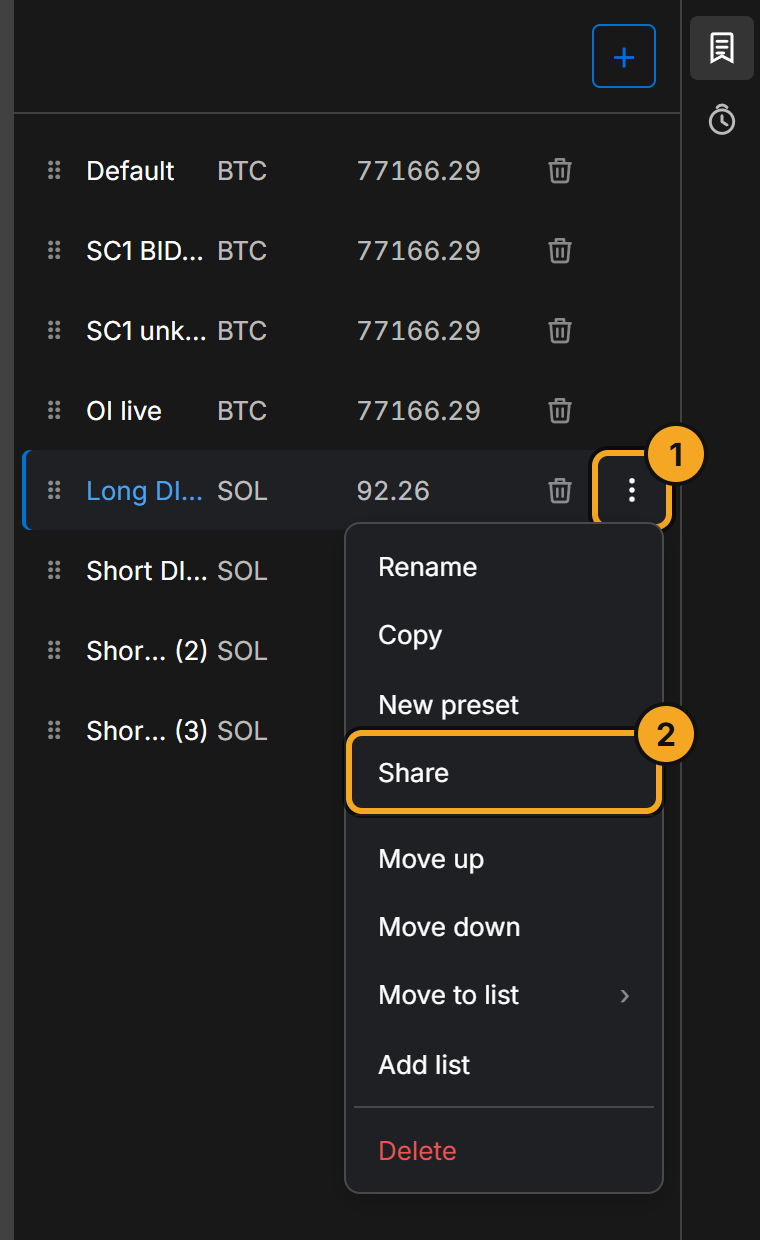
Відкрийте панель Presets, наведіть курсор на рядок пресета і натисніть ⋮. У меню виберіть Share.
2. Посилання вже скопійоване
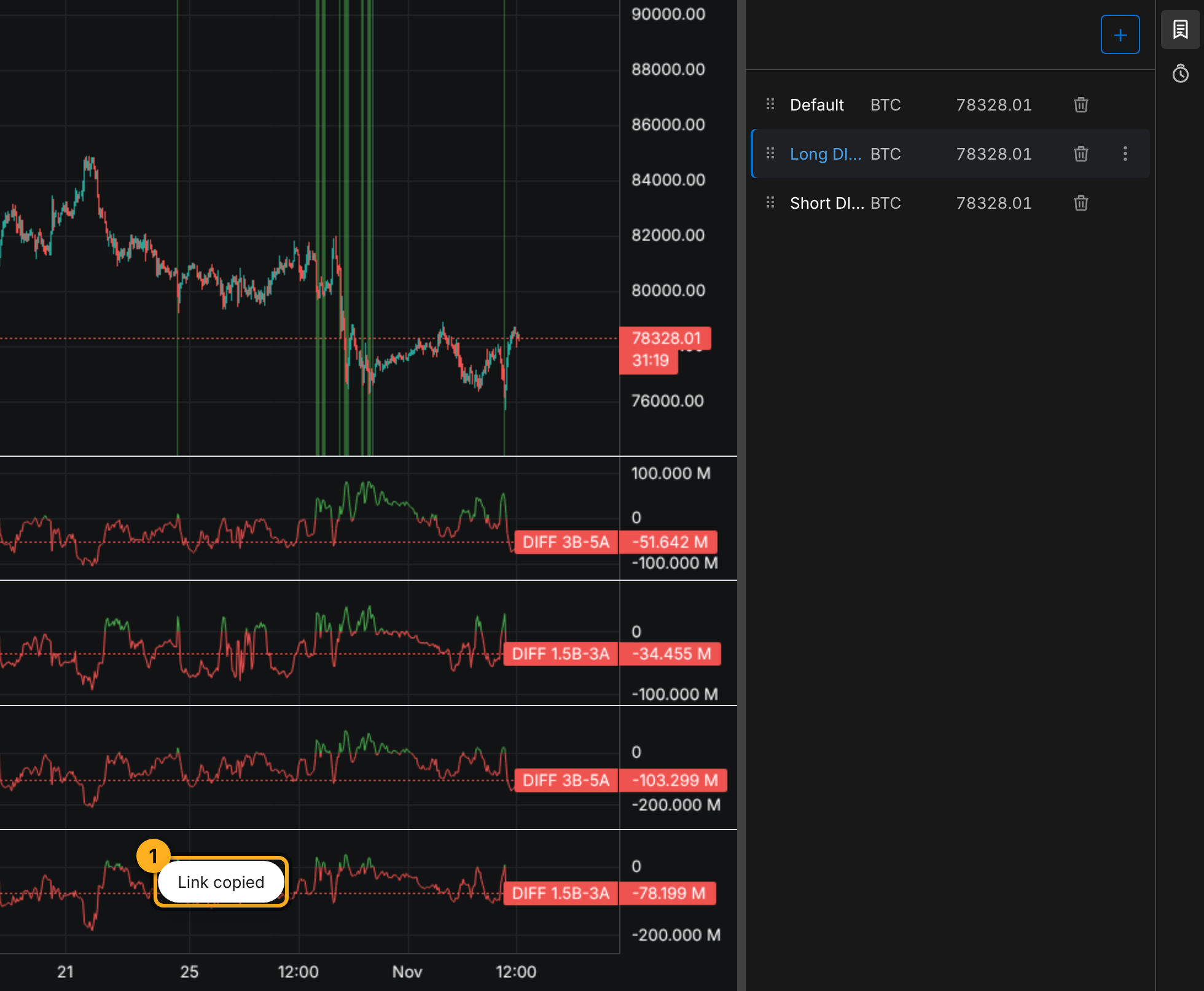
Платформа створює посилання виду depthliquidity.com/p/… і одразу кладе його в буфер обміну. Унизу графіка з'являється повідомлення Link copied.
Два особливі випадки:
- Ви змінили відкритий пресет і ще не зберегли зміни. Тоді повідомлення буде Link copied. Unsaved changes aren't included. У посилання потрапляє збережена версія. Щоб поділитися новою, спершу збережіть пресет кнопкою Save праворуч над графіком, а потім натисніть Share ще раз.
- Браузер не дає доступу до буфера обміну. Тоді відкривається вікно Preset link з посиланням у полі. Скопіюйте його вручну і натисніть Done.
3. Надішліть посилання
Вставте посилання туди, де його прочитають: у месенджер, пост, лист.
Що побачить отримувач
Посилання відкриває графік з вашими монетою, таймфреймом та індикаторами, а не з тими, що були у отримувача. Його власні пресети при цьому не змінюються.
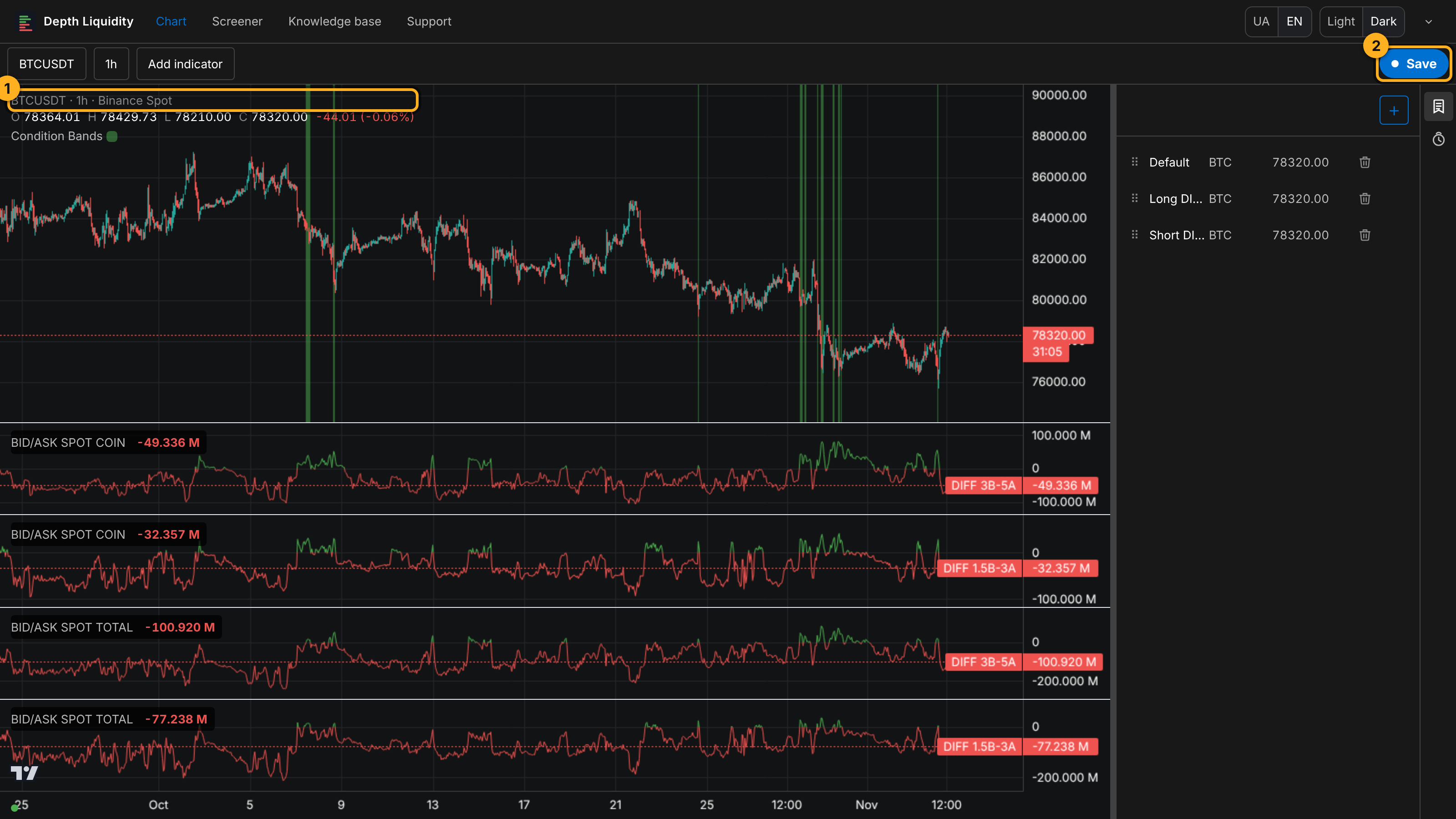
- З акаунтом і підпискою отримувач бачить графік повністю і кнопку Save праворуч над графіком. Після кліку з'являється Added to your presets з назвою пресета, і він лягає в панель Presets отримувача. Якщо пресет з такою назвою там уже є, до назви копії додається номер, наприклад Long DIFF (2).
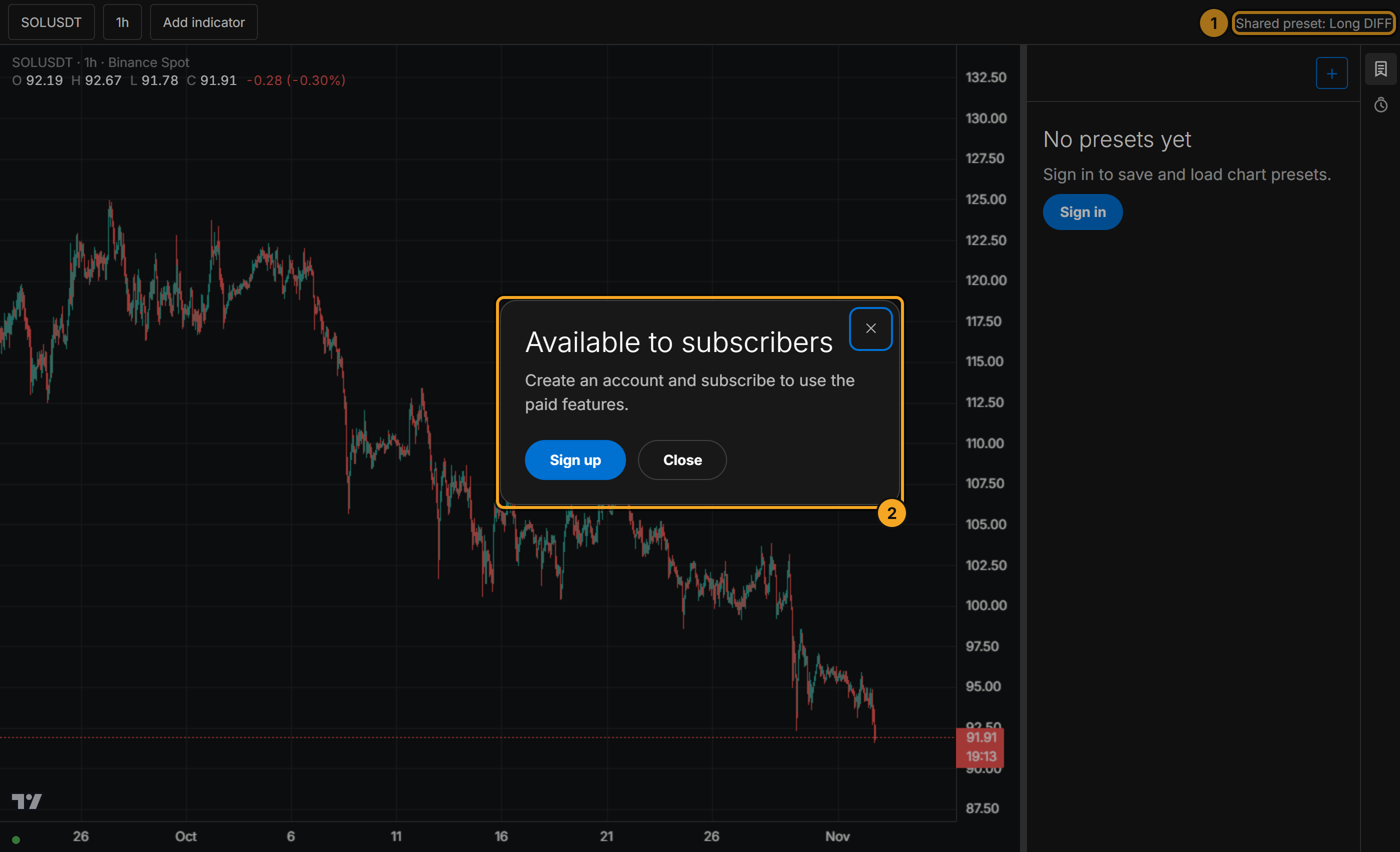
- Без входу замість кнопки стоїть напис Shared preset з назвою пресета. Щоб зберегти пресет собі, треба увійти.
- Без підписки відкриються монета й таймфрейм автора, але без індикаторів: на платформі вони доступні з підпискою. Замість них з'являється вікно Available to subscribers.
Якщо посилання не відкривається
- This link doesn't work: за цим посиланням пресета немає. Перевірте, чи скопійовано посилання повністю.
- Couldn't open the preset: не вдалося зв'язатися з сервером. Перевірте з'єднання і відкрийте посилання ще раз.
В обох випадках відкривається звичайний графік, а кнопка Go to the chart закриває повідомлення.
Поради
- Посилання це знімок. Якщо потім змінити пресет, посилання покаже стару версію. Для нової натисніть Share ще раз: кожен клік дає нове посилання, а старі продовжують працювати.
- Посилання не можна відкликати з інтерфейсу. Діліться лише тим, що готові залишити відкритим для кожного, хто отримає посилання.
- Дайте пресету зрозумілу назву перед тим, як ділитися: отримувач побачить її в напису над графіком і у своїй панелі Presets після збереження. Перейменувати можна через ⋮ → Rename.
Спробуйте самі
- Налаштуйте графік з одним-двома індикаторами і збережіть його як пресет.
- Натисніть ⋮ → Share і відкрийте посилання у приватному вікні браузера. Ви побачите графік так, як його бачить людина без входу.
Це не фінансова порада.