Пресети індикатора: зберегти налаштування і використати їх знову
Що знадобиться
- Акаунт з підпискою: індикатори на платформі доступні з підпискою.
- Індикатор, який уже є хоча б в одному збереженому пресеті графіка. Якщо ні, спершу додайте індикатор на графік і збережіть пресет графіка кнопкою Save праворуч над графіком, інакше пресет індикатора не збережеться (див. Поради).
Пресет індикатора і пресет графіка це різні речі. Пресет графіка пам'ятає весь графік: монету, таймфрейм, усі індикатори. Пресет індикатора пам'ятає лише налаштування одного індикатора: вкладки Arguments, Style, Bands та інші, які є у його вікні.
Пресети є у вікнах налаштувань BID / ASK, Condition Bands, Open Interest, Liquidations, Funding і BTC mining cost. У кожного типу індикатора свій список: пресет BID / ASK у вікні Funding не з'явиться.
Кроки
1. Відкрийте меню пресетів
Відкрийте вікно налаштувань індикатора і налаштуйте його як вам потрібно. Унизу ліворуч є кнопка з назвою вибраного пресета. Якщо пресет не вибрано, на ній написано Default ▾. Натисніть її.
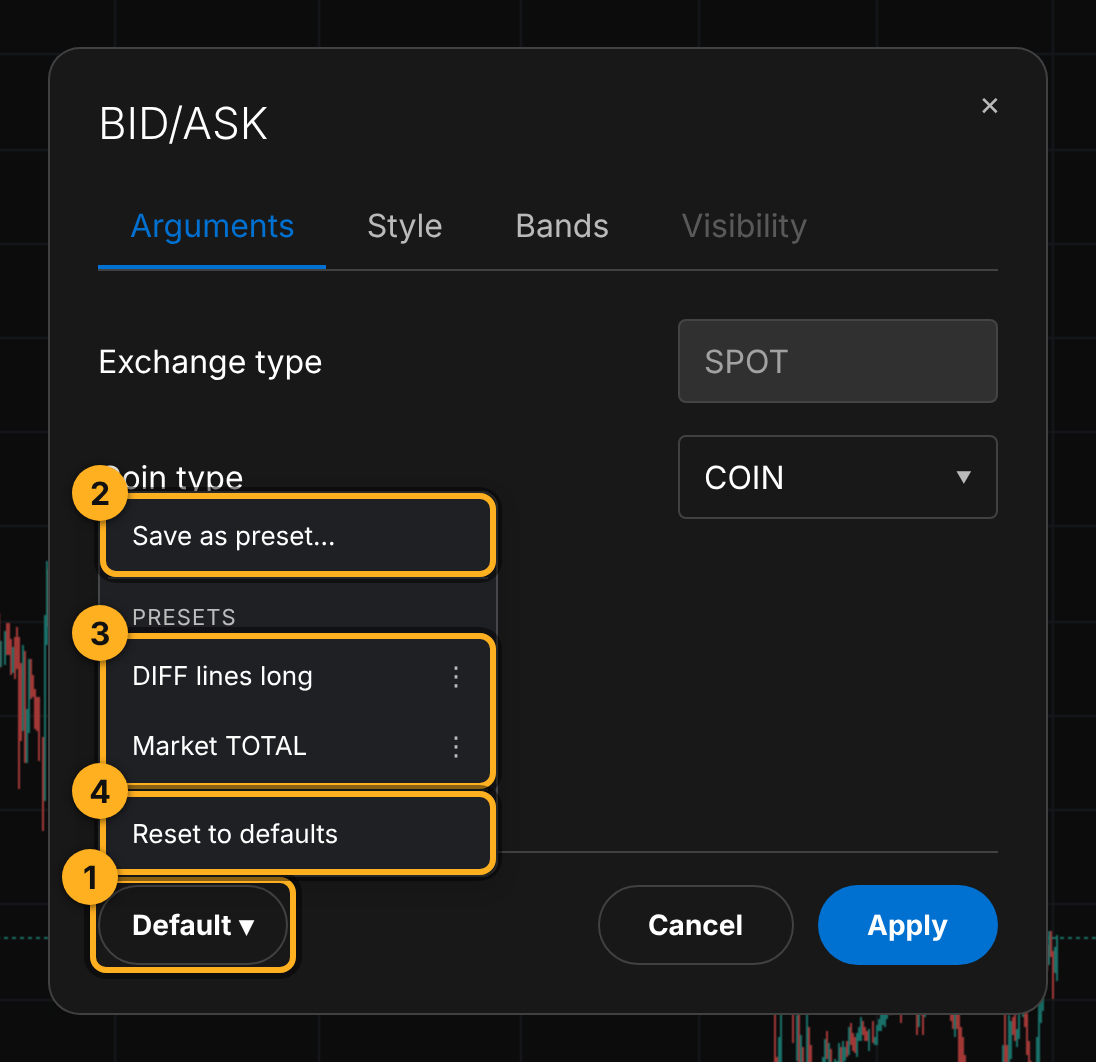
2. Збережіть пресет
Виберіть Save as preset…, введіть назву у вікні Save preset і збережіть. Якщо назву не змінювати, пресет отримає назву на кшталт Preset 1.
3. Застосуйте пресет
Відкрийте вікно налаштувань того самого індикатора на будь-якій монеті або в новому екземплярі індикатора. Натисніть кнопку меню і виберіть пресет у списку PRESETS. Налаштування з'являться у вікні. Натисніть Apply, щоб вони потрапили на графік.
4. Керуйте пресетами
Біля кожного пресета в списку є кнопка ⋮.
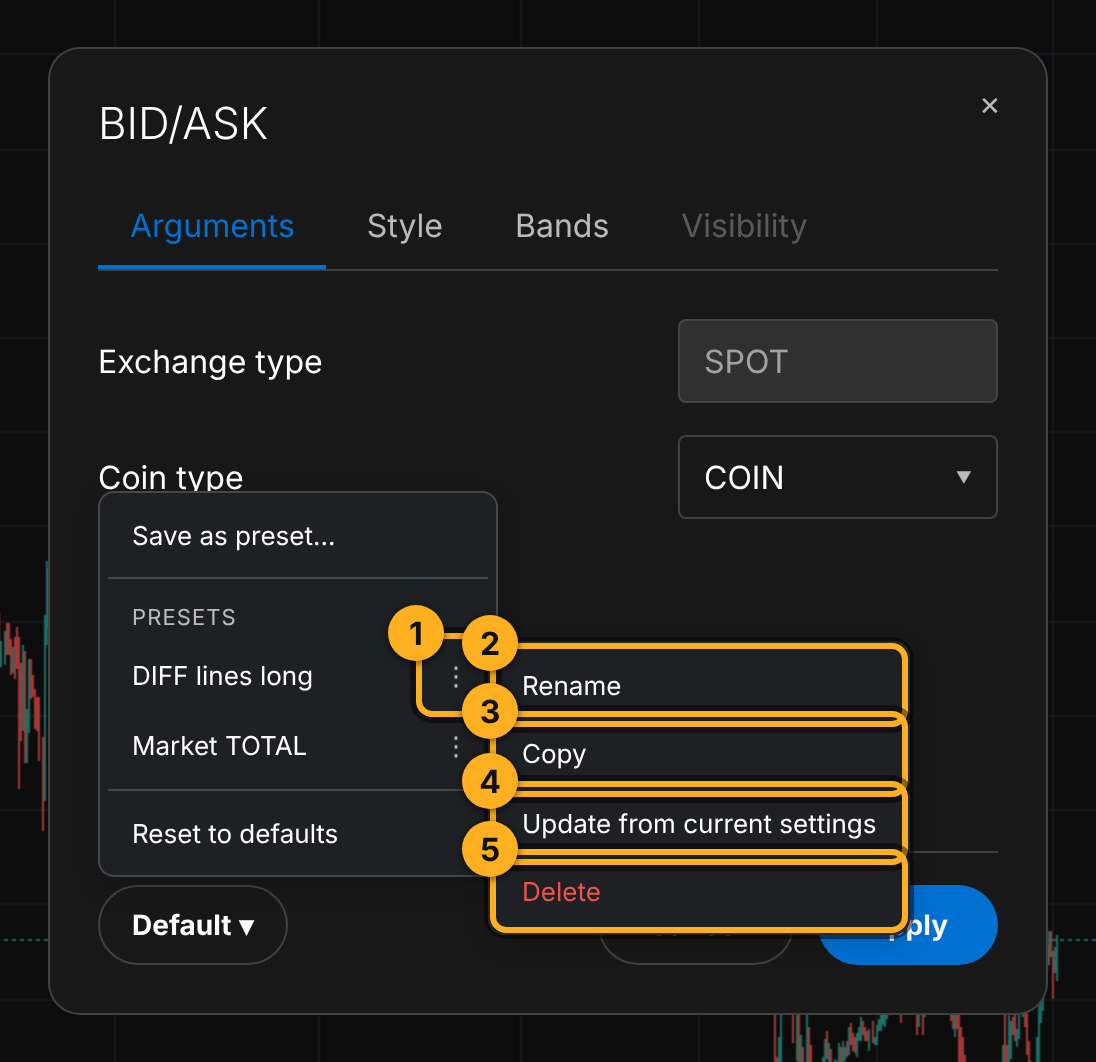
Update from current settings зручний, коли ви підправили налаштування і хочете, щоб пресет відтепер пам'ятав нову версію.
Поради
- Save the chart first, then the template. Таке повідомлення означає, що цього індикатора ще немає в жодному збереженому пресеті графіка. Додайте індикатор на графік, натисніть Save праворуч над графіком і повторіть збереження. Кнопка Save з'являється, коли у відкритому пресеті графіка є незбережені зміни.
- Ліміт 10 пресетів на тип індикатора. Коли список повний, видаліть непотрібний пресет або перезапишіть його через Update from current settings.
- Пресет індикатора не передається посиланням. Щоб поділитися налаштуваннями з кимось, додайте індикатор на графік і поділіться пресетом графіка: посилання передасть усі індикатори з їхніми налаштуваннями.
Спробуйте самі
- Додайте на графік BTCUSDT індикатор BID/ASK, налаштуйте лінії і збережіть пресет графіка кнопкою Save праворуч над графіком.
- Відкрийте налаштування індикатора, натисніть Default ▾ → Save as preset… і збережіть налаштування.
- Перемкніть графік на іншу монету, додайте ще один BID/ASK і застосуйте збережений пресет.
Це не фінансова порада.